目录
淘宝搜店铺:教程充电站

手机淘宝扫一扫
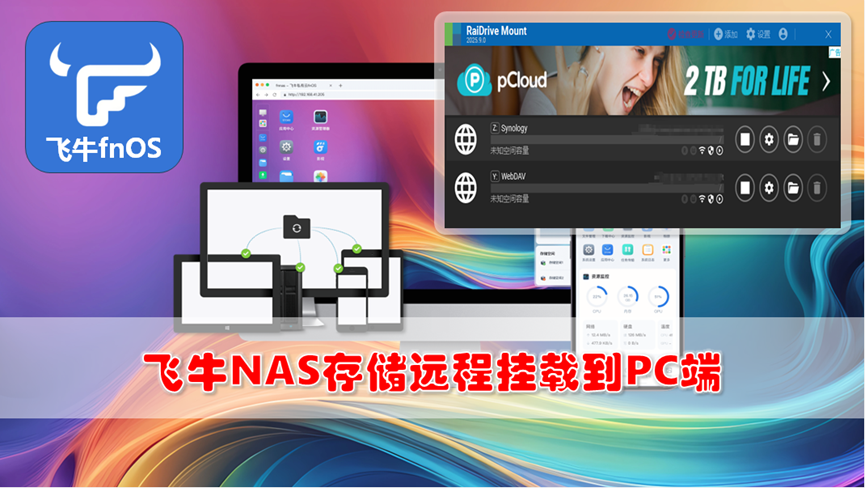
这项功能是网友最关心的,这里也就多介绍一下。所谓远程挂载,就是无论自己的电脑身处何处,通过网络在Windows中以一个盘符的形式显示NAS中的文件,方便“增、删、改、查”,文件复制/转移等操作。
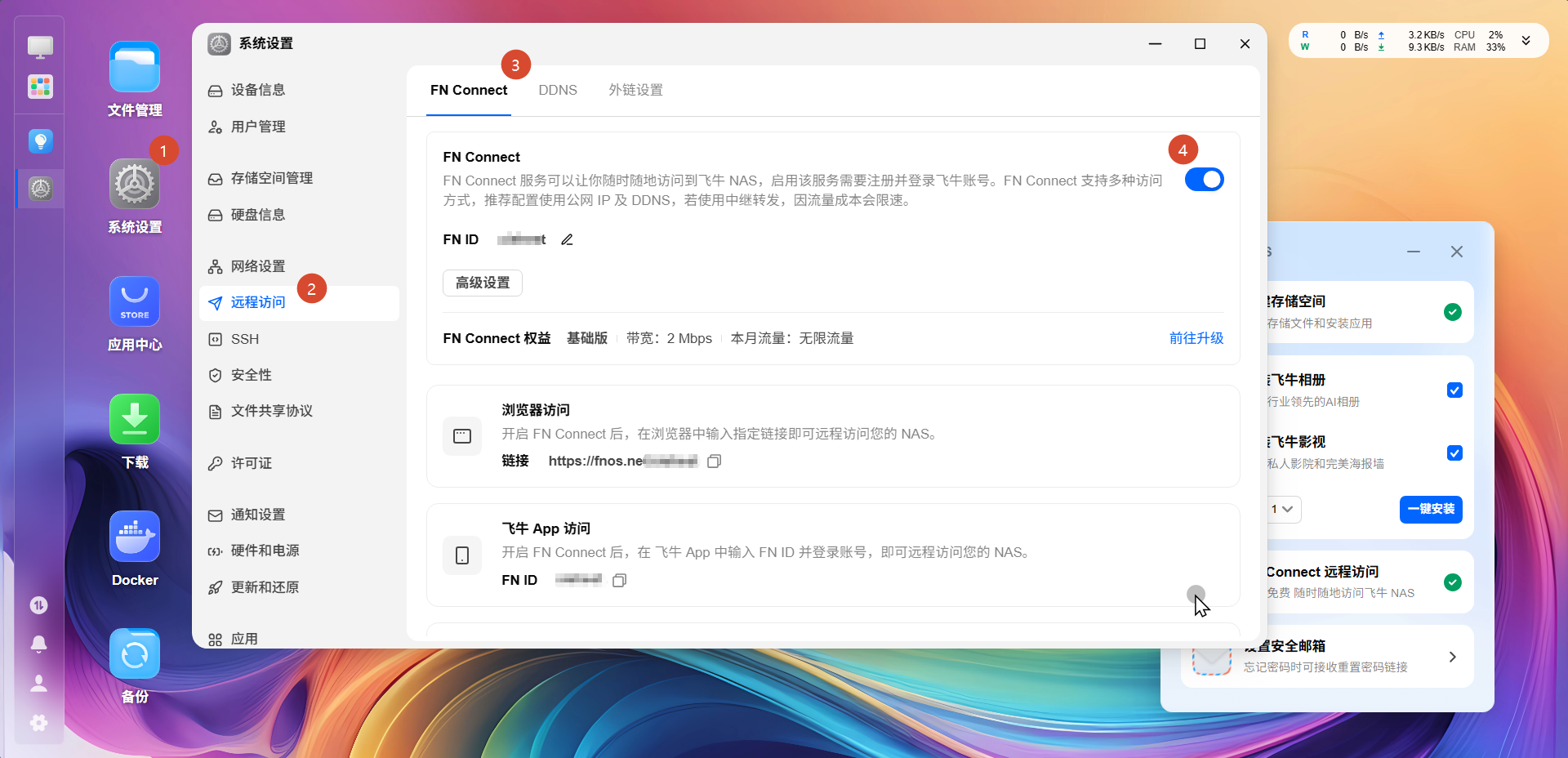
1.开启NAS远程访问
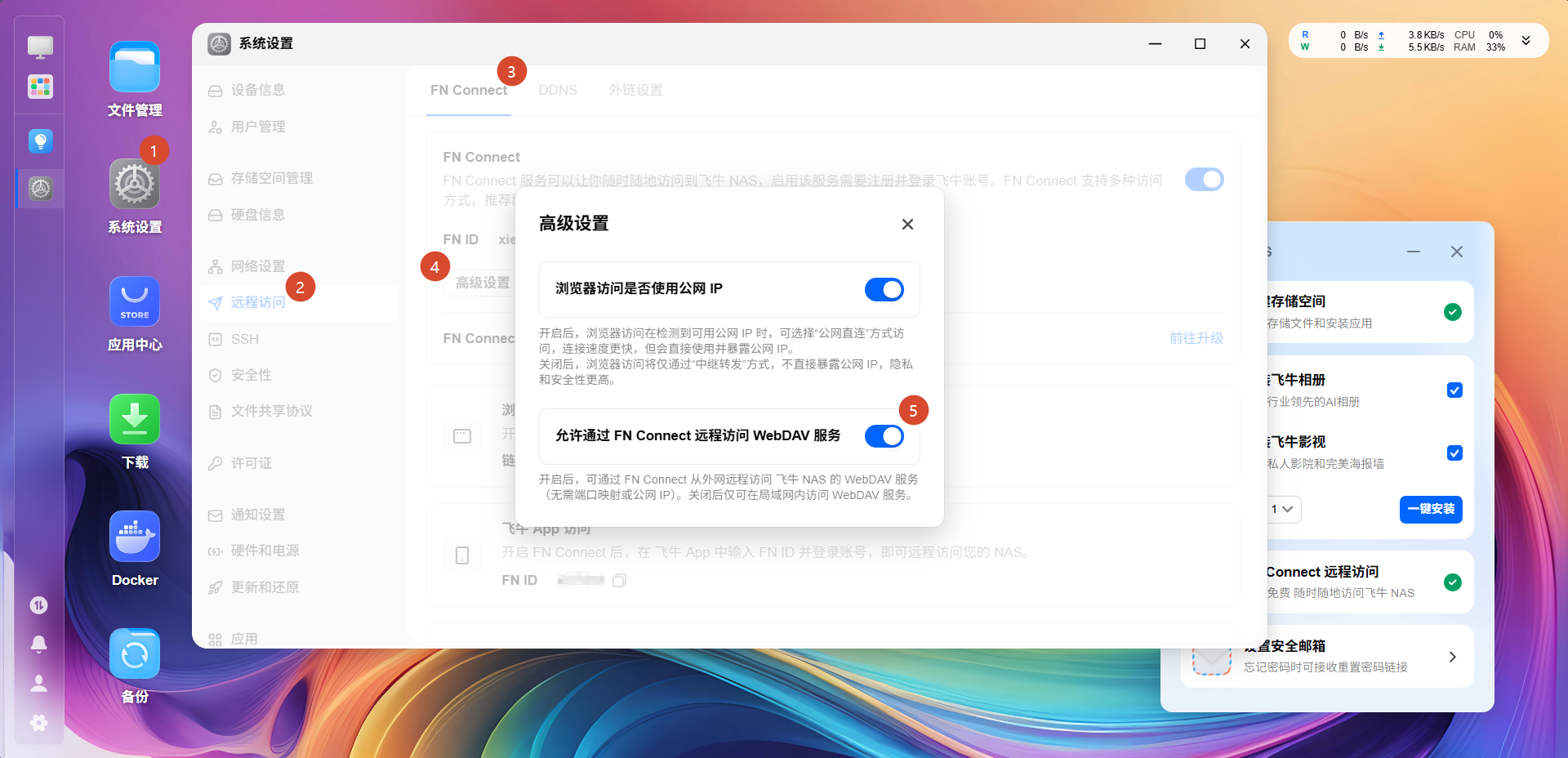
系统设置→远程访问→FN Connect→开启
2.开启WebDAV
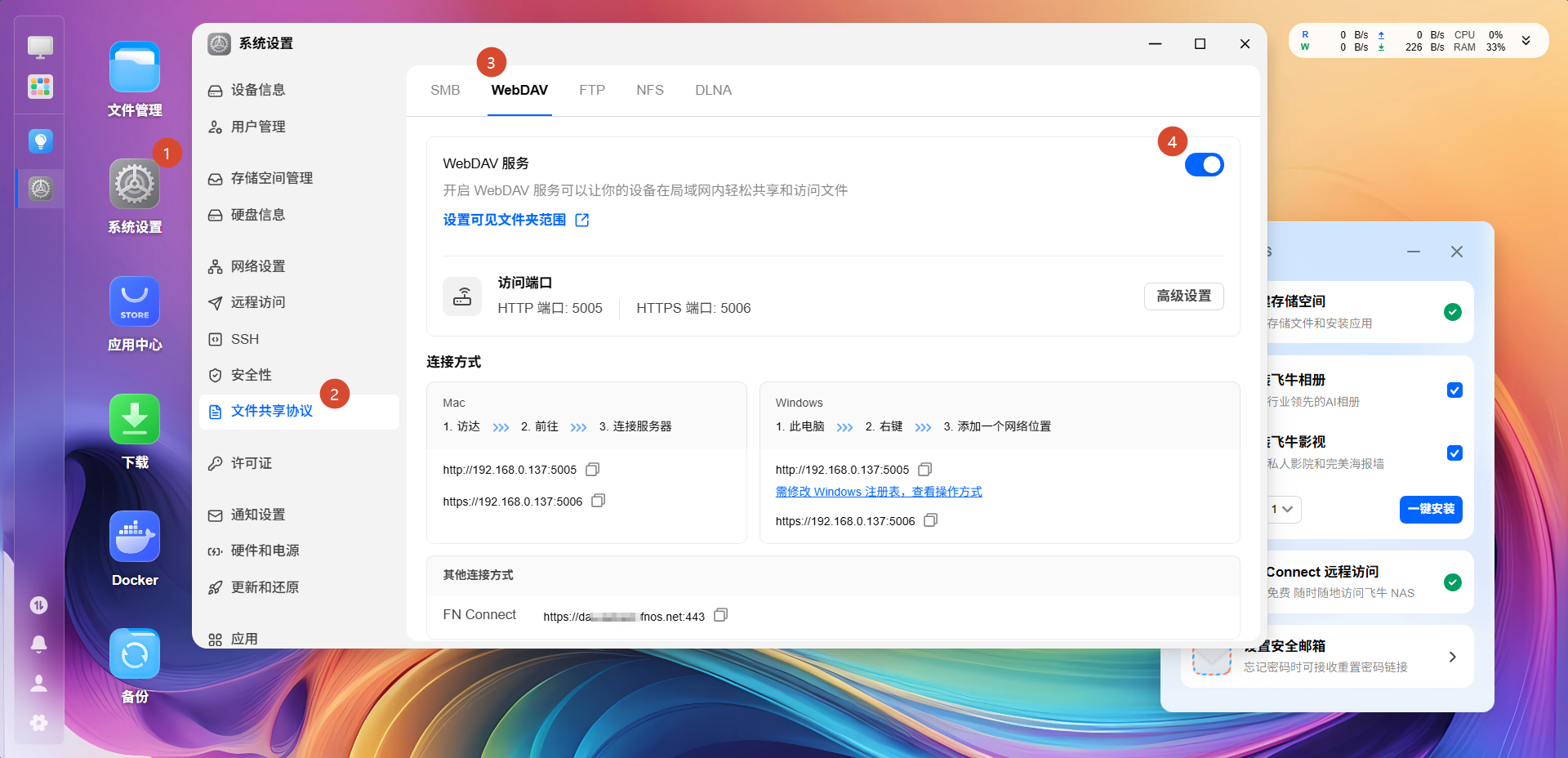
这个是实现远程挂载的基础协议,操作如下:
系统设置→文件共享西医→WebDAV→开启
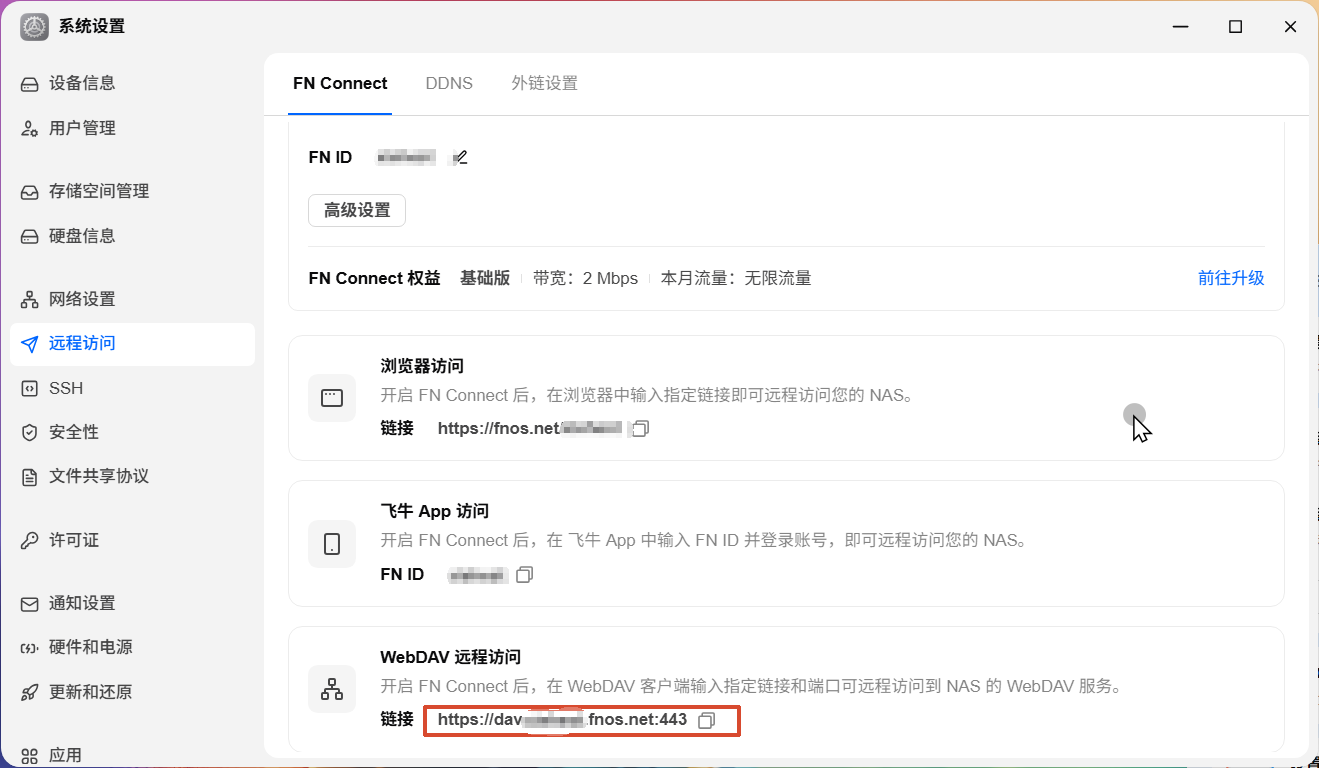
3.WebDAV远程访问地址
再次进入系统设置→远程访问→FN Connect→高级设置→许通过 FN Connect 远程访问 WebDAV 服务
此时下拉远程访问面板,在下端就能看到WebDAV的远程访问地址
4.Windows上的挂载
(1)电脑上安装RaiDriver Mount软件
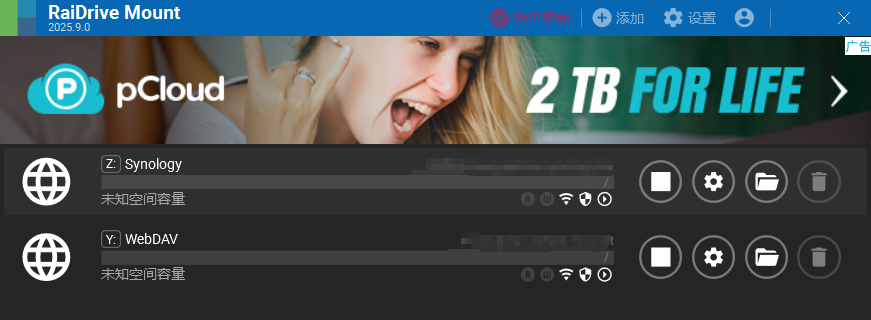
(2)添加挂载
+添加→WebDAV→选择盘符→输入名称(卷标)→填写上面的远程访问地址→填写端口号→填写NAS账号、密码→连接
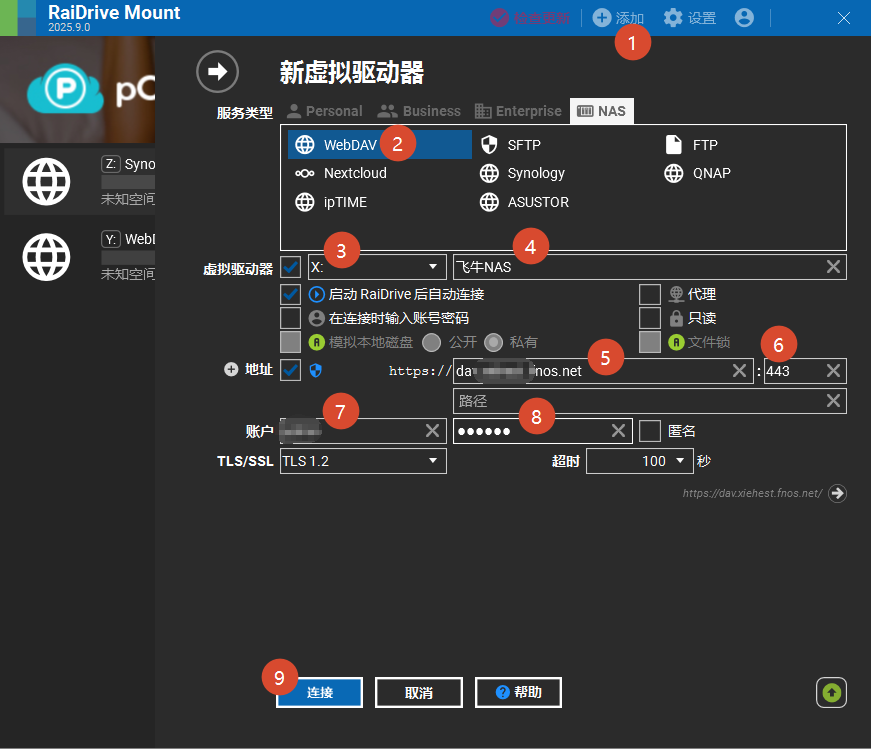
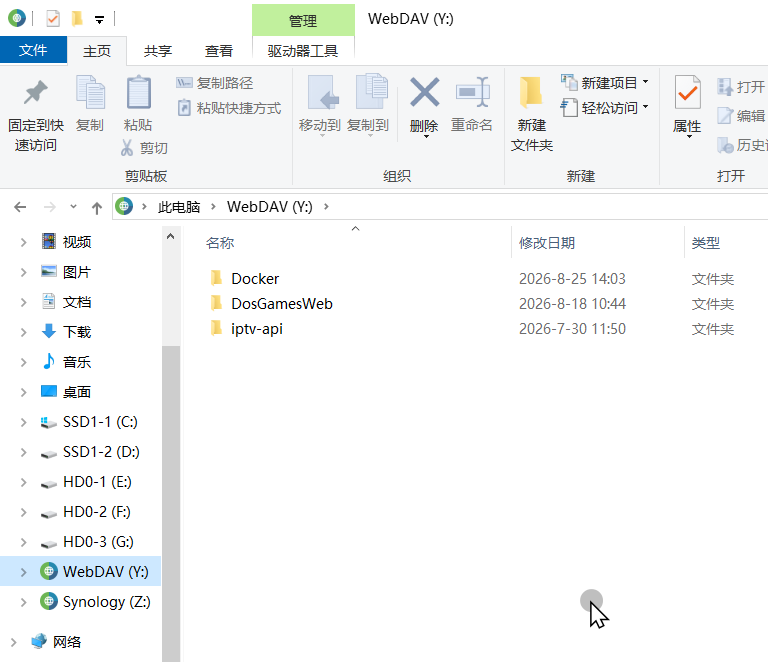
填写正确的话,Windows中就会出现一个盘符X,里面就是NAS文件,直接就可以安装“本地”磁盘来使用了。
经过跟网友反复讨论,这个方案最终成型,关注我后期文章,看看最终结果。
此外,我的主页上还有很多NAS相关文章,欢迎大家移步参观,如果您有硬件,我们也可以“代劳”。