
获取链接见评论区置顶
目录
一直以来,Windows系统需要经常重新安装的烦恼始终困扰大家,只有经常重装系统,电脑才流畅好用,这已经成为了大家的共识。
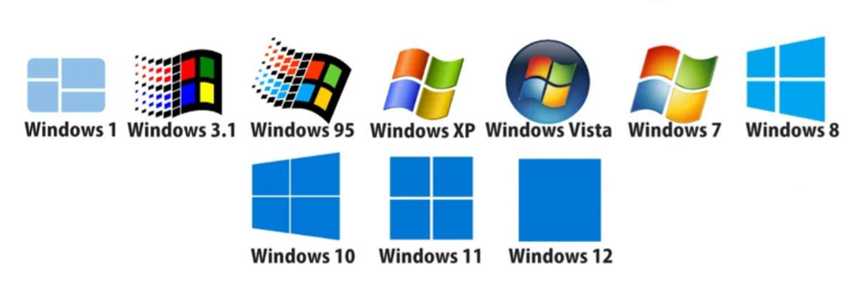
有的电脑可能很少重装,原因无非两种:一种是“大神”,拥有良好的使用“习惯”,能处理“流氓”软件、系统垃圾、文件修复等操作;另一种是“小白”,电脑越用越慢也只能忍耐:上班先按电脑开关,然后再去完成各种的准备工作,直到“早餐”都吃完了,电脑才进入桌面……

重装Windows确实可以解决很多问题,但是重装系统也挺麻烦,我们来看看需要的步骤:
- 获得系统镜像
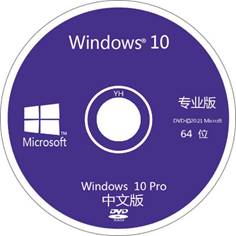
可以从微软官网下载原版镜像,有点是安全,但是系统臃肿,对老设备不友好。还可以通过网络获取“绿色、优化、精简等”第三方镜像,有点是对老设备友好,但是渠道一定要靠谱,防止夹带“私货”。
2.制作启动盘
镜像一般都是ISO格式,也就是 光 盘映像,以前需要刻录为光盘,用光驱启动的。当下光驱已经很少了,因此需要用U盘制作为启动盘。
3.系统安装
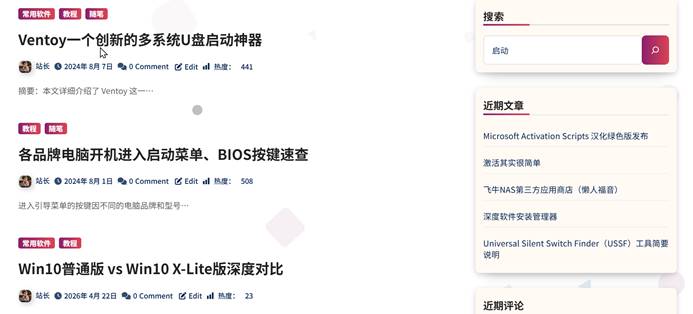
用启动盘启动电脑,开机按下快捷键进入启动菜单(常见品牌快捷键见:https://www.eit08.top/archives/370
4.驱动安装
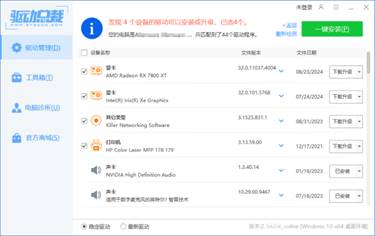
虽然Windows能识别一些硬件,但是默认支持的设备有限,因此需要安装/更新驱动程序,电脑才能好用。
5.激活系统
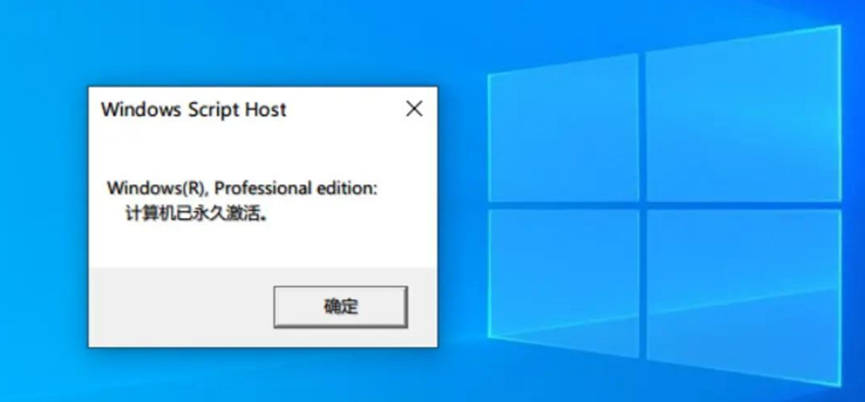
系统不激活,会有很多限制,比如系统个性化设置就会被禁用。激活的方法也就2条,购买许可、自己手动激活。
6.安全防护
从Win10开始,Windows已进内置了“杀毒”软件,因此可以根据自己所处的环境,选择是否安装第三方杀毒软件,安装第三方杀毒软件也要注意,要选择占用资源少的,不要选择哪些自带“全家桶”的,否则刚装完系统,电脑又越来越慢了。
7. 软件安装
软件尽量选择开源免费的,选择没广告或者广告少的,广告弹窗影响使用,可以用“弹窗拦截”软件处理一下。不过也奉劝大家,如果软件好用,还是支持一下作者,否则作者也无力更新,最后难逃“烂掉”的结局。
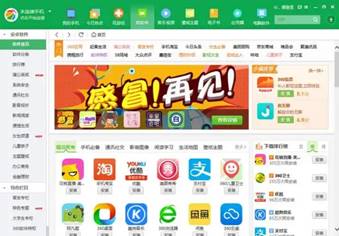
软件安装其实也比较麻烦,一个一个安装,耗时费力。各厂家“应用商店”都有“合作”倾向,虽然能自动批量安装,但是软件不见得都是自己心仪。这时可以考虑自己搞一个自定义“商店”,自动批量安装自己精挑细选的软件。
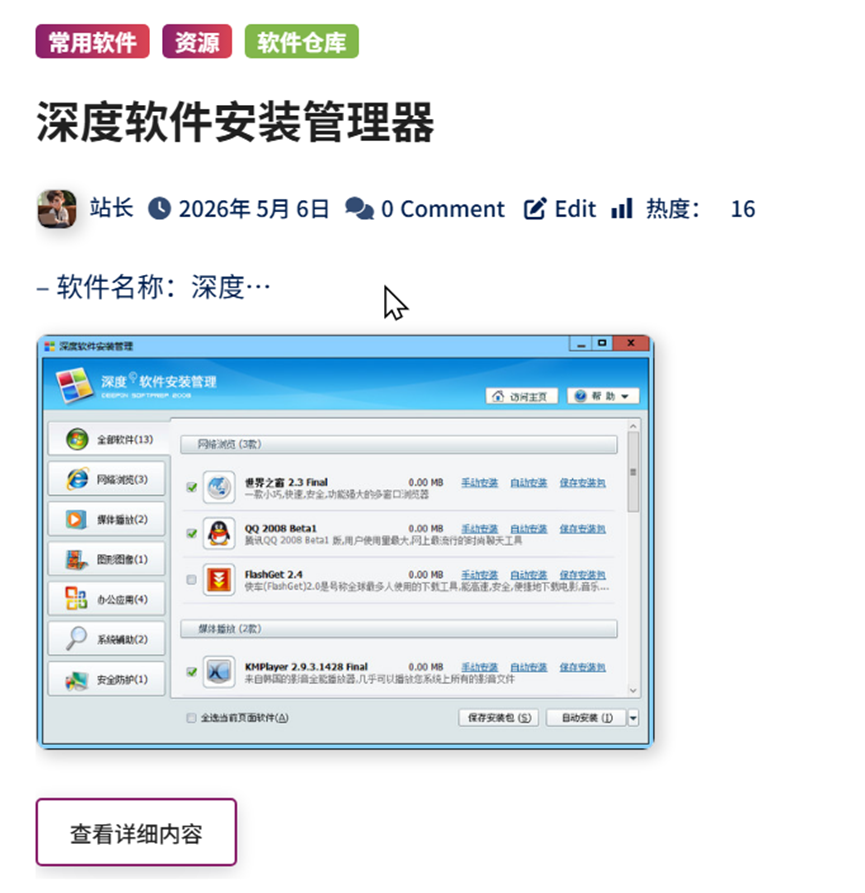
详见:https://www.eit08.top/archives/768
这一顿操作下来,可能得小半天,还得说操作很熟练。操作简单、全自动或者半自动、系统绿色轻便、能支持老电脑低配置、包含常用软件、安全性高、无弹窗、硬盘及内存占用低……这些都是大家的诉求。
今天我给大家介绍一款“拎包入住”式的Win10安装,详细能符合大多数朋友的需要。
一、镜像选择
Win10精简镜像有很多,微软有LTSC版本,这是个不错的系统,去除了很多不常用的组件,磁盘占用减少了,后台进程少了,内存占用也低了很多。
第三方“魔改”的系统有很多,其中X-Lite很好,进一步降低了硬盘、内存的占用,而且对“老电脑”非常友好。

不过这种系统太纯净,不包含其它的必要内容(驱动、应用软件等)因此也不太符合我们的选择需要。
这里提供一个新选择,这个版本叫“拎包办公Win10 X-Lite V6 中文22H2”。这个系统又在“Win10 X-Lite”的基础上再次精简并附带了驱动及软件批量安装。
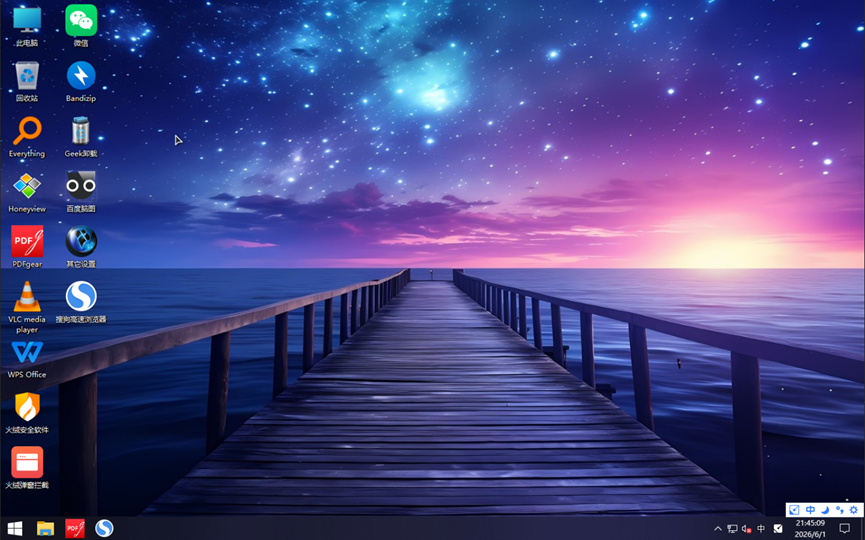
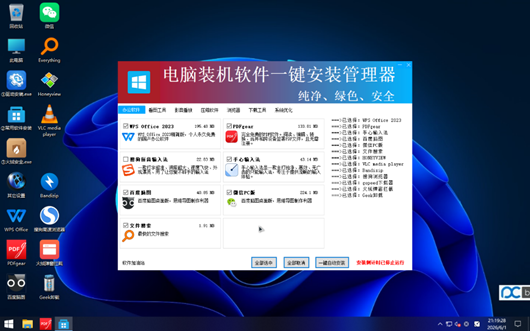
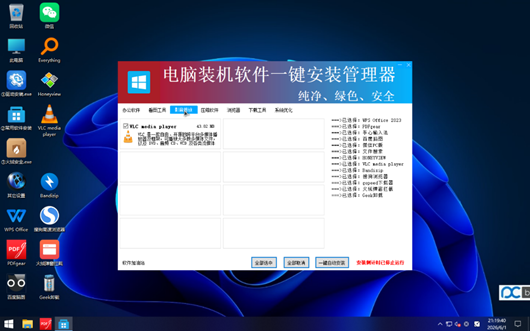
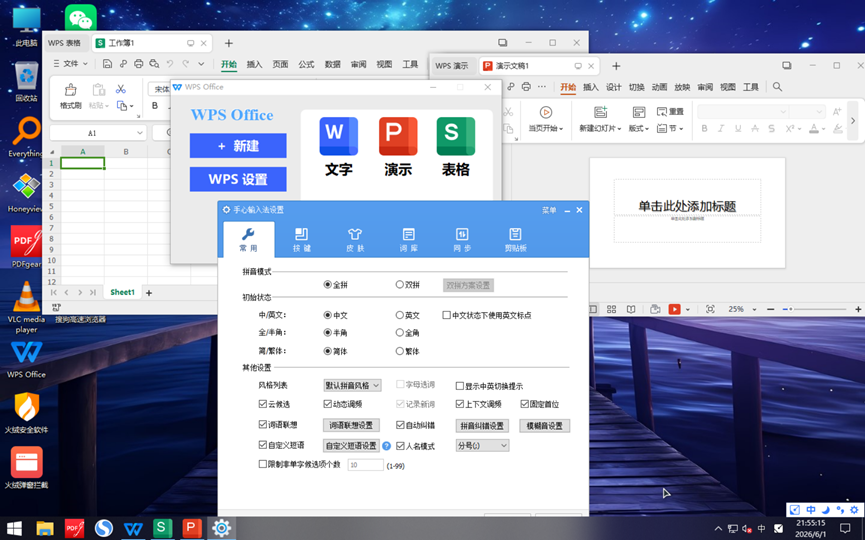
系统内核是Win10 22H2,驱动改用“驱动总裁”,软件包括:WPS、手心收入法,PDF编辑用PDFgear,思维导图用百度脑图,还包括EveryThing文件搜索、小蜜蜂看图、VLC视频播放、
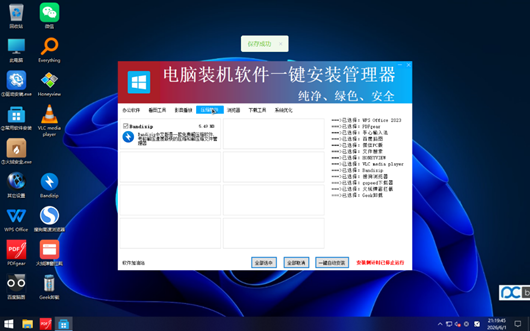
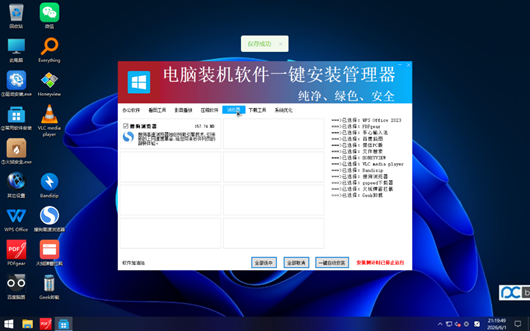
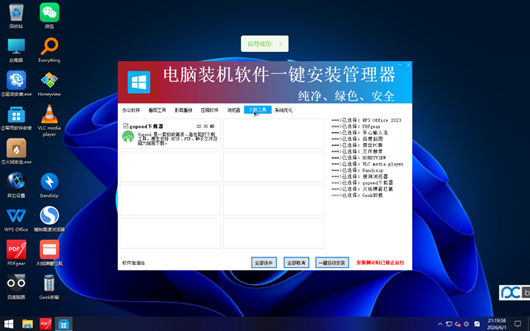
Bandizip解压缩、搜狗双内核浏览器。卸载改用Geek,下载用Gopeed(支持BitTorrent、BT种子、磁力链接和ed2k等),安全用火绒及弹窗拦截。此外还可选VC++运行库、内存优化工具、防火墙连接控制工具。
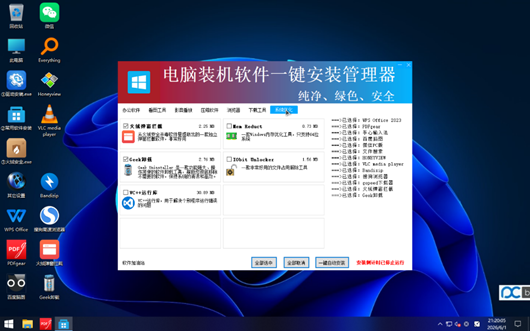
由于网盘有限制,有的镜像下载后是分卷压缩的,需要先解压为ISO格式文件。
二、启动盘制作
Rufus只个很好的启动U盘制作工具,不过这次我使用“Ventoy”,因为Ventoy支持多镜像启动,做好U盘后,只要将ISO复制到U盘中就可以在启动时,选择镜像了。只要U盘容量足够,我们可以拥有一个“全能”工具盘了。
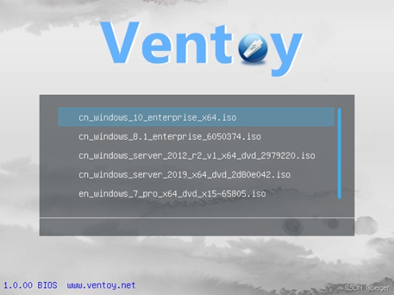
详见:Ventoy一个创新的多系统U盘启动神器 – IT原始部落
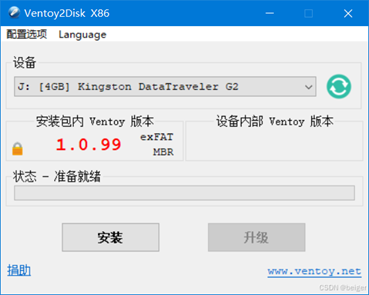
U盘制作好以后,将映像B3_Windows_X-Lite_Optimum_10_Pro_v6__zh-CN.iso(如果是分卷压缩,想着提前解压缩)复制到U盘(卷标:Ventoy)中。
三、系统安装
备份系统→插入启动U盘→重新开机→
按快捷键进入启动菜单(品牌按键速查:https://www.eit08.top/archives/370)→选择其中的B3_Windows_X-Lite_Optimum_10_Pro_v6__zh-CN.iso(下载的镜像)→再次回车确认就正式引导安装了。
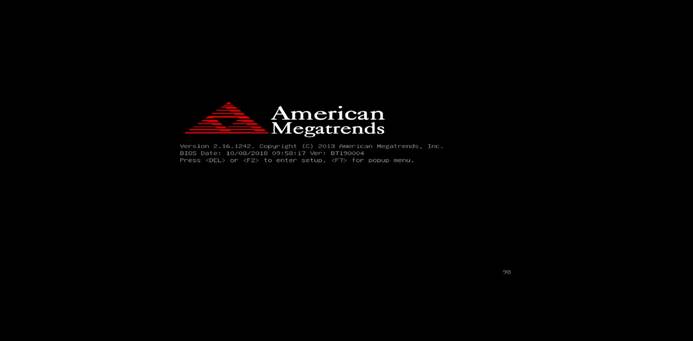
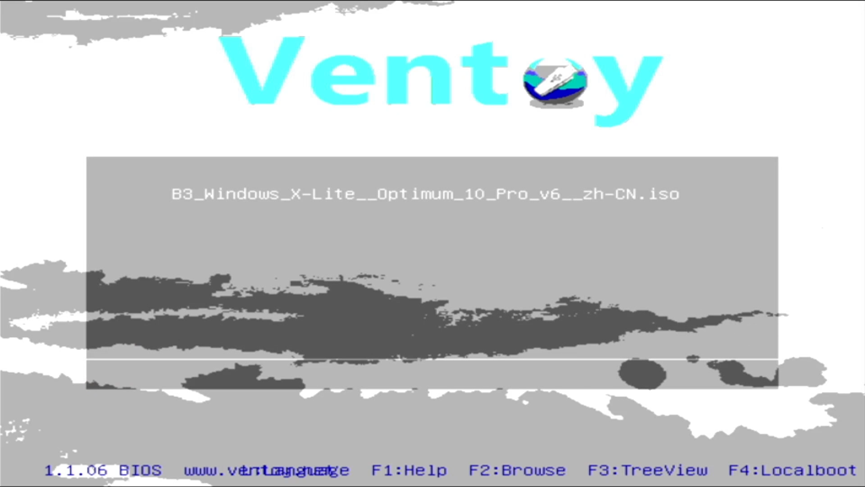
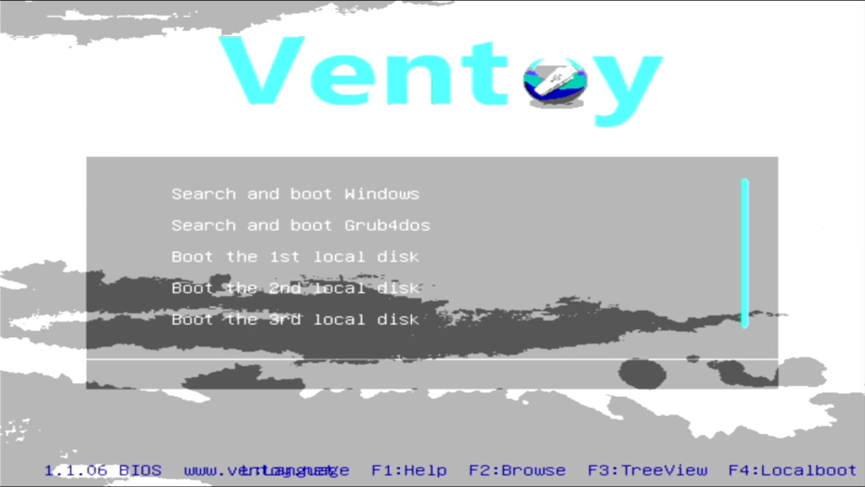
如果有提示:“Press any key to boot from CD or DVD”,可以按下任意键继续从U盘启动。
系统选择时,直接选择专业版。
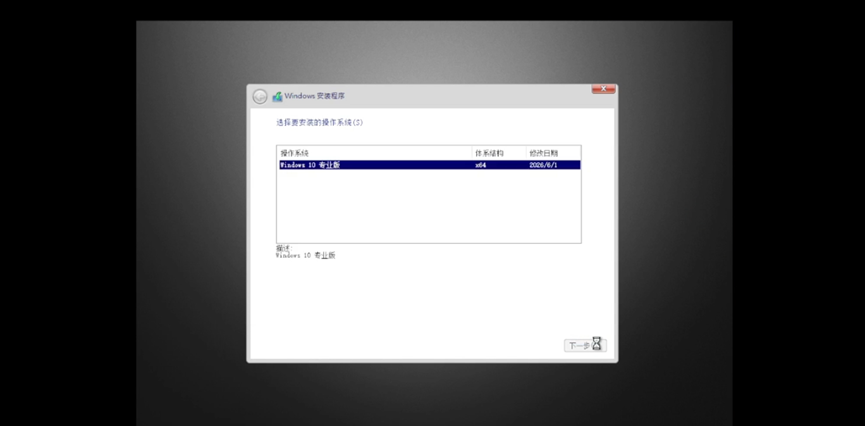
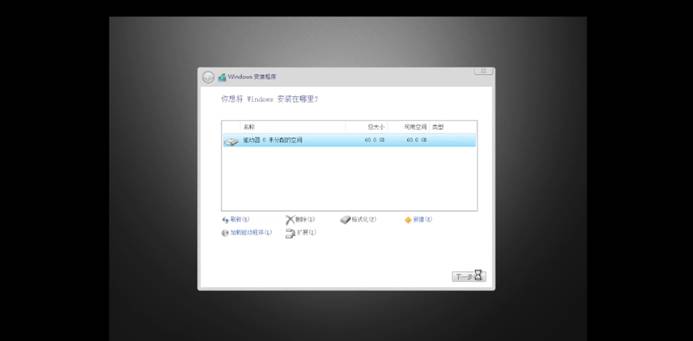
安装盘选择时注意,一般选择第一块硬盘(编号“0”),如果存在多个分区,注意选择旧系统的分区。这里再次强调“系统备份”问题,因为一旦这里选错了,硬盘数据丢失可就无法挽回了!
后面系统会自动复制文件,最后重启进入桌面就完成了。
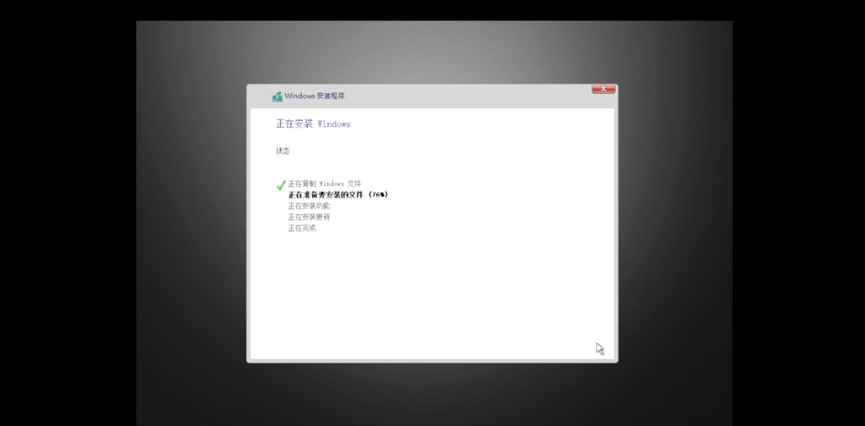
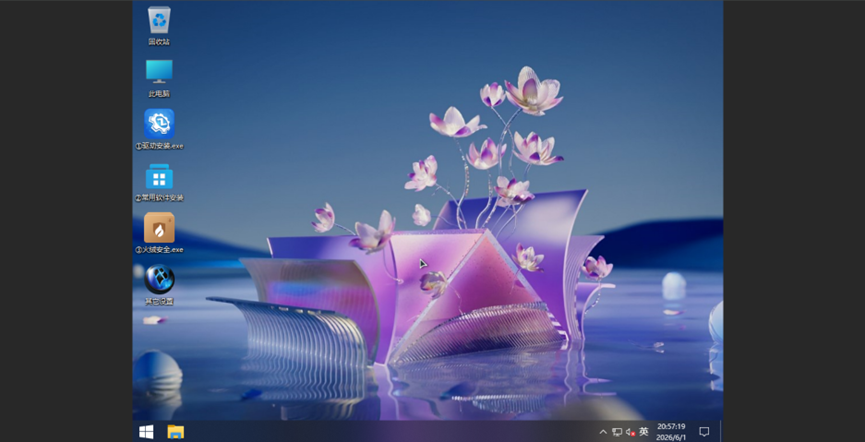
如果重启过程中,依旧从U盘启动了,这是只要按下F4,再按下“回车”,就可以选择从本地硬盘启动了。
四、驱动安装
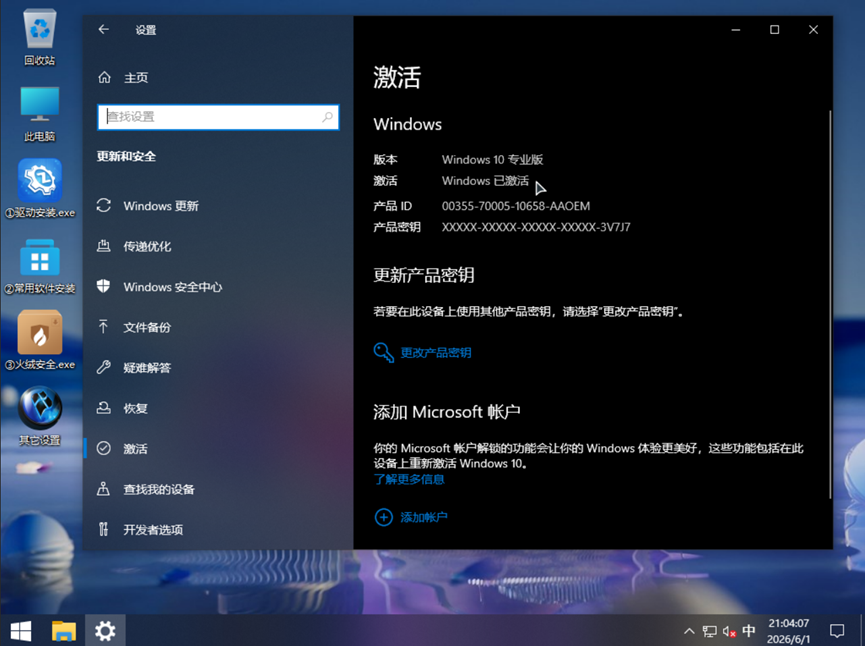
系统启动后,可以看到激活状态已经生效,网卡默认已经启用(大部分网卡都支持,个别情况需要手工安装对应的网卡驱动),如果是无线网卡,需要连接WiFi。
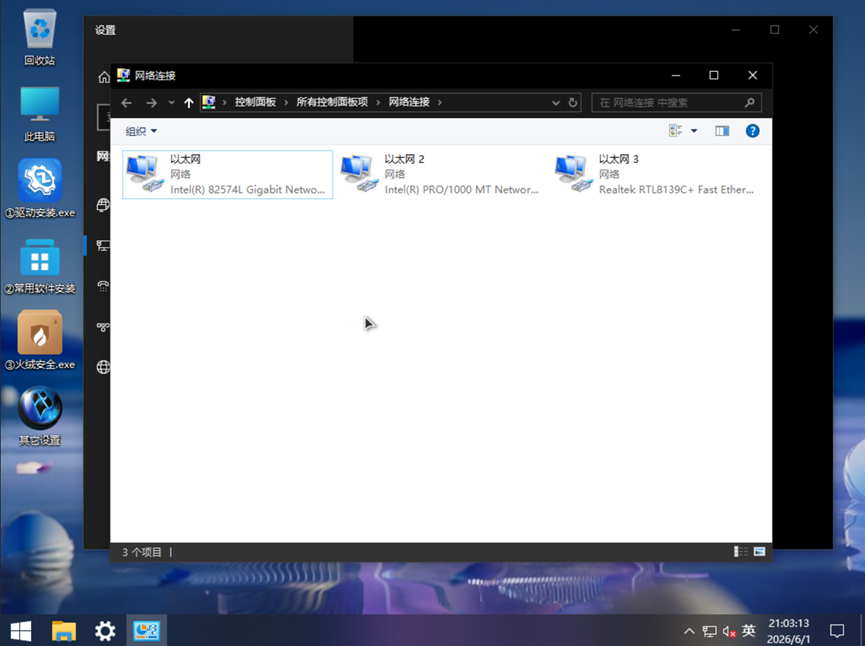
网络正常后,双击“①驱动安装”启动软件进行驱动安装,这样绝大部分驱动都能完成,极个别情况需要手工处理。
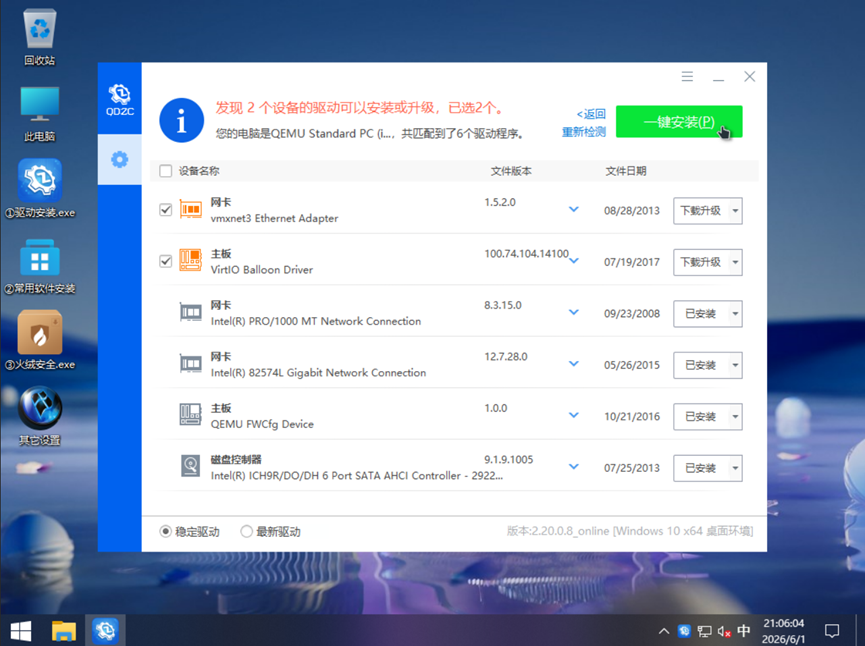
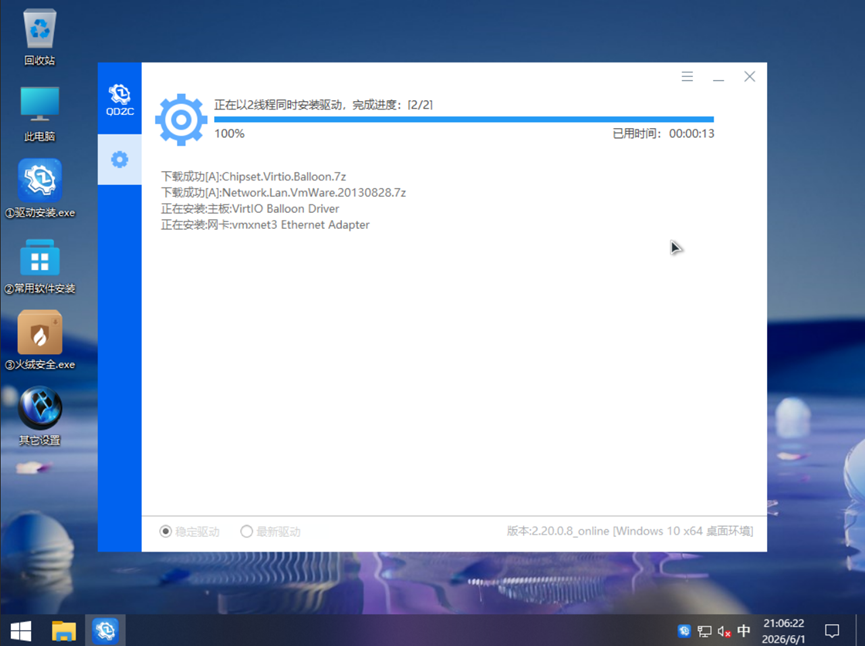
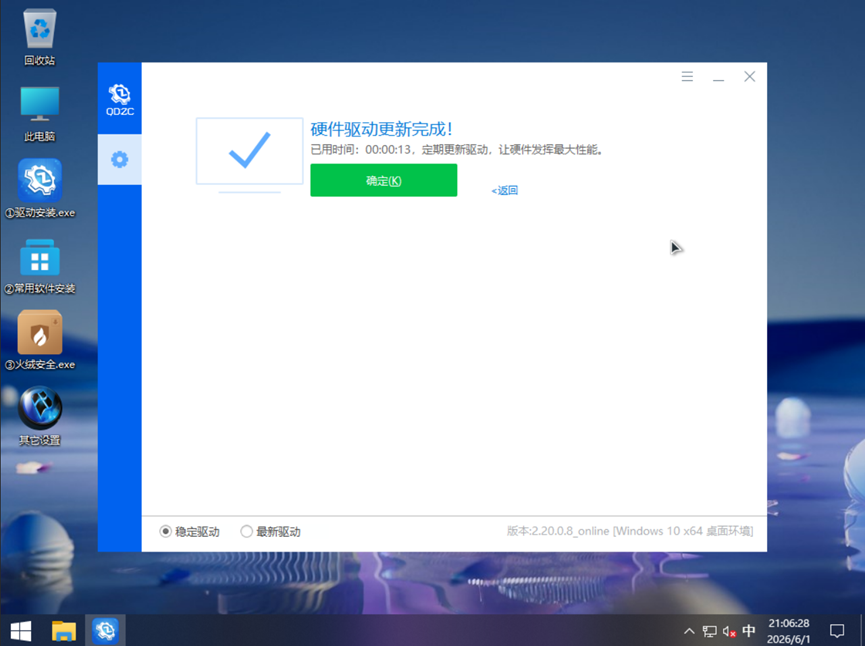
五、软件安装
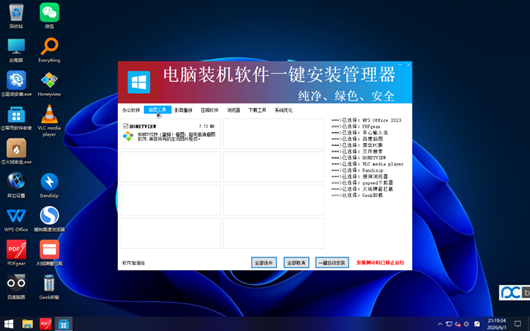
双击桌面上“②常用软件安装”开始批量自动安装应用软件。安装前也可以根据自己的情况,修改安装的内容,最后单击“一键自动安装”按钮开始安装。
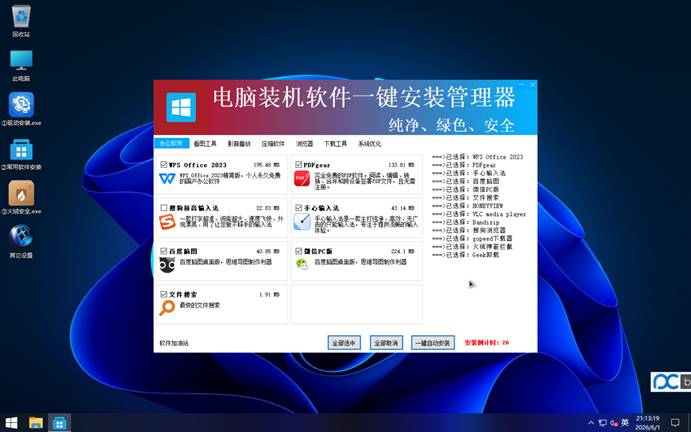
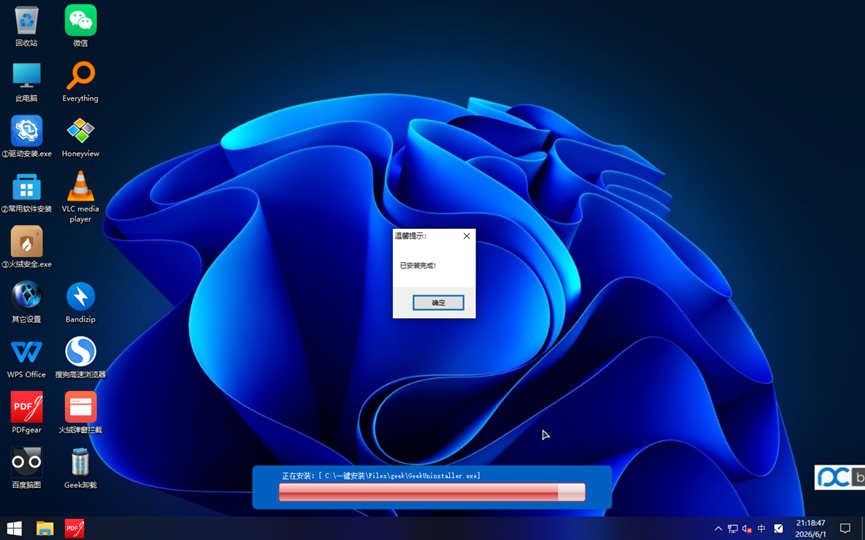
六、杀毒软件安装
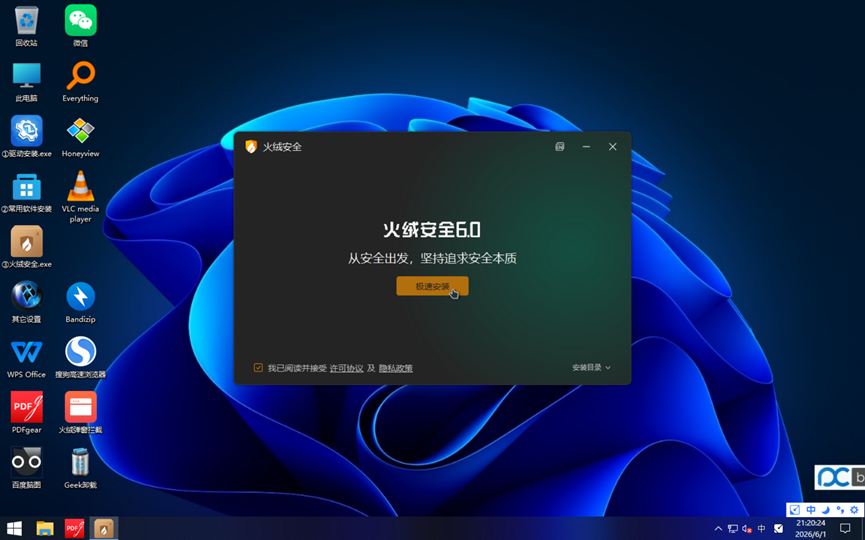
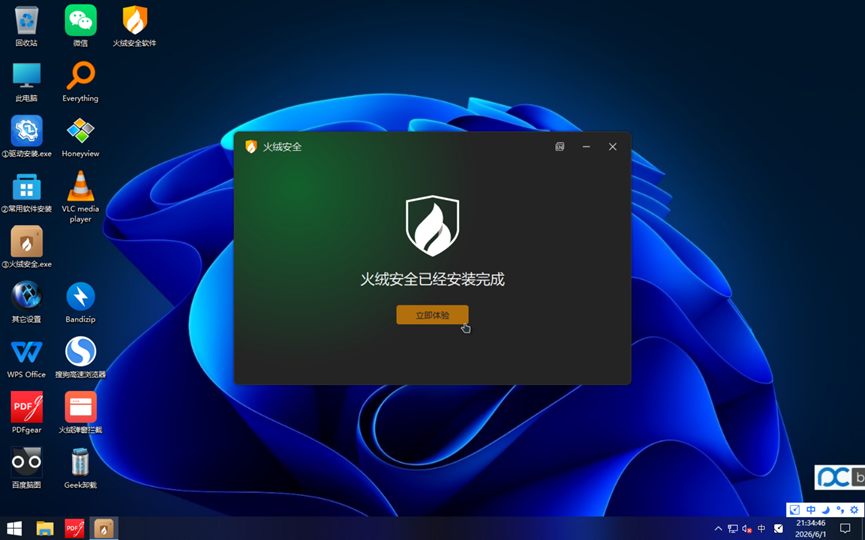
双击桌面“③火绒安全”开始安装杀毒软件。因为一键自动 安装软件 时,有可能一起安装了”火绒弹窗拦截”,因此可能提示文件夹内有残留文件,这里不用管,确认继续安装即可。
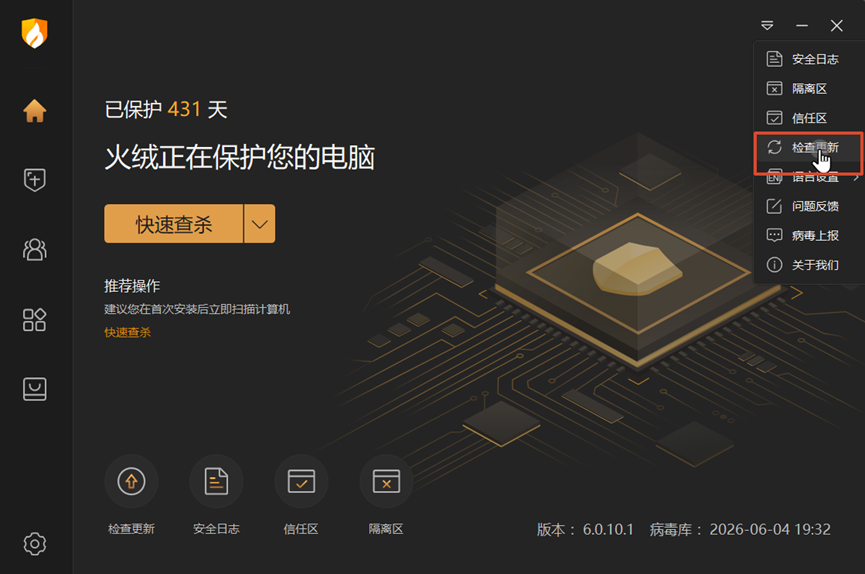
建议安装后检查更新,确保软件是最新版本,提高防护能力。
七、收尾工作
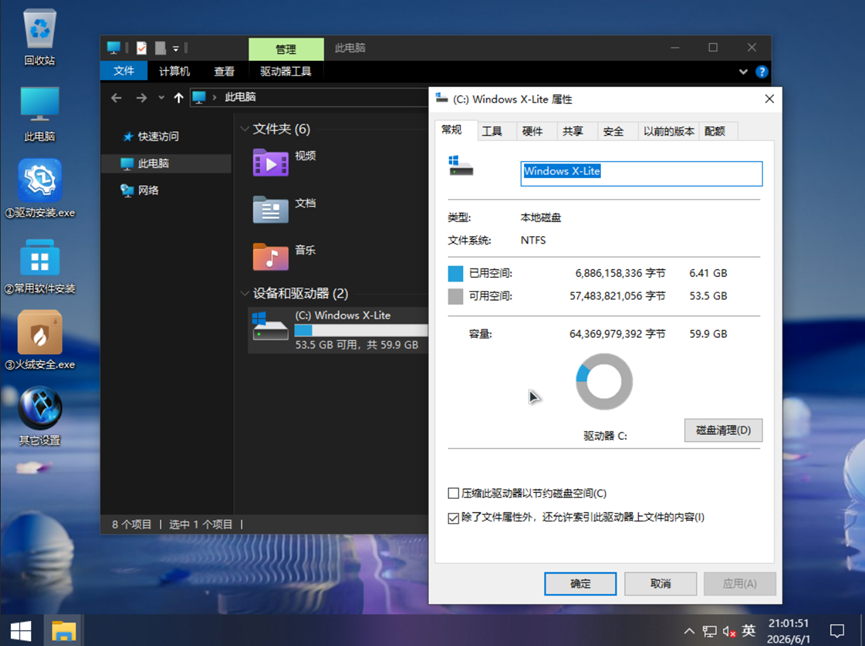
系统安装后的状态
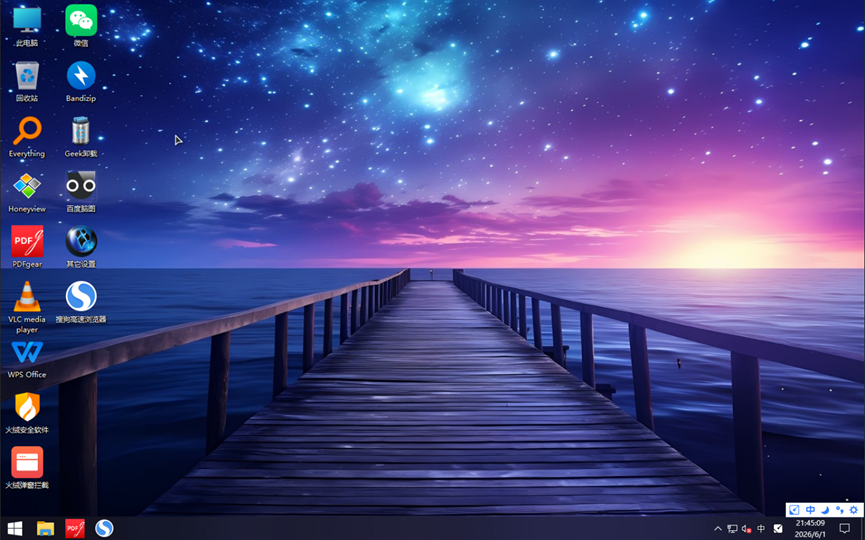
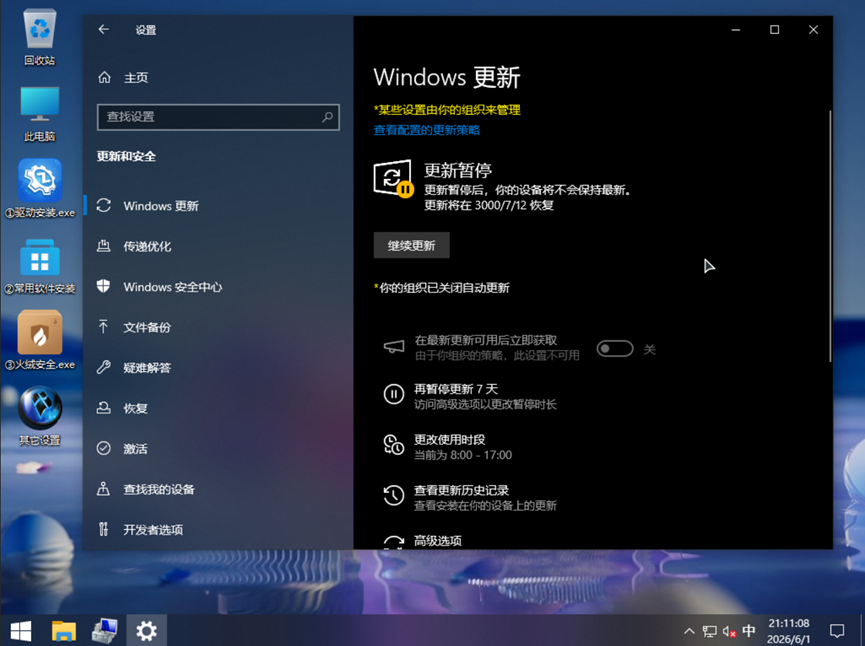
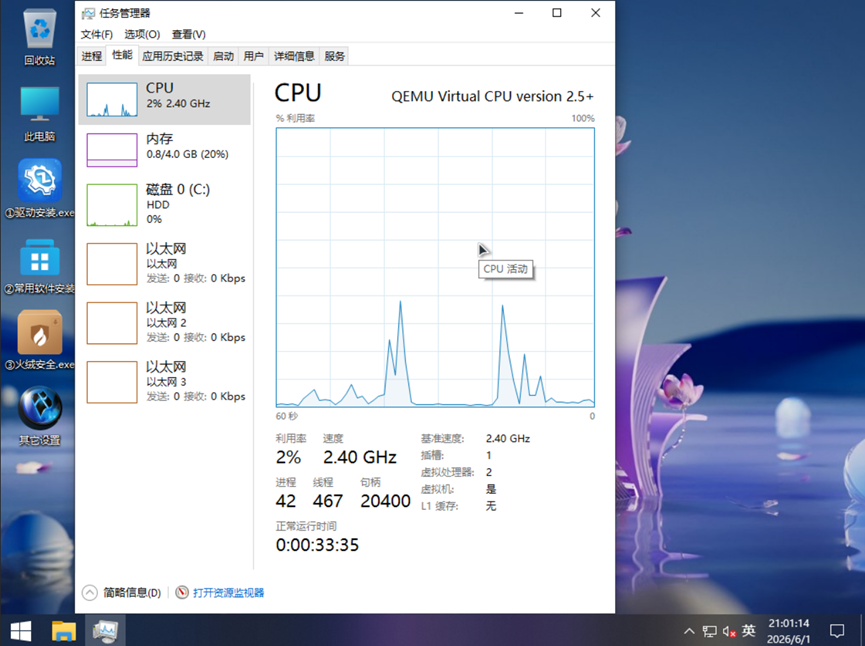
可以将桌面上“①驱动安装”、“②常用软件安装”、“③火绒安全”及C盘根目录下的“一键安装”目录删除,进一步释放磁盘占用。
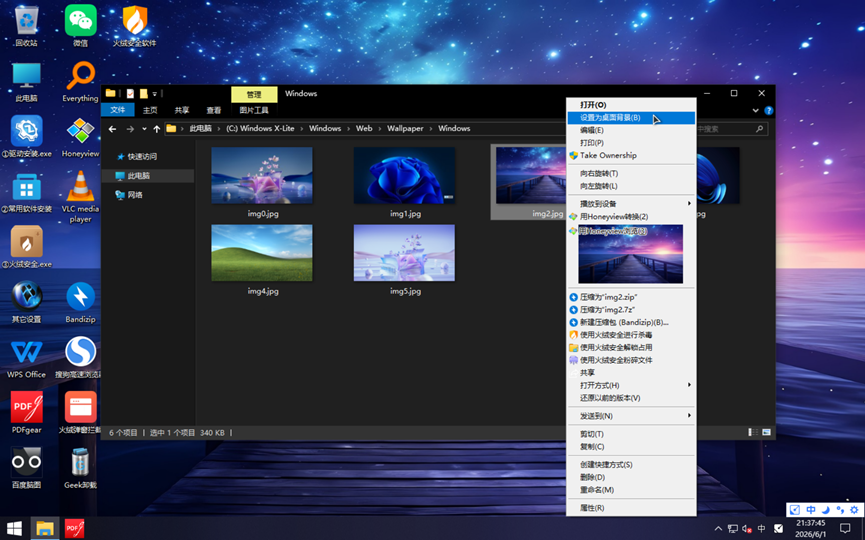
还可以更换桌面壁纸
此外还可以根据需要开启网络防火墙、打印服务等操作,满足后期使用的需要。
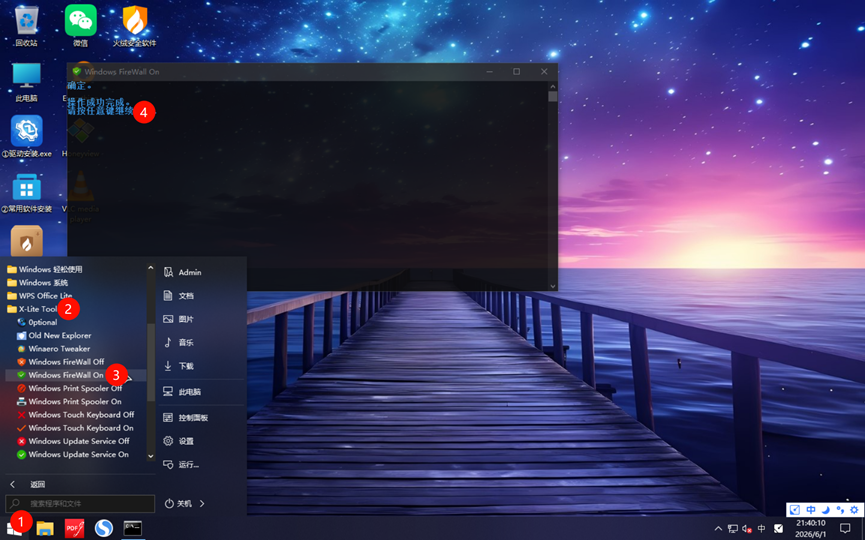
开始→X-Lite Tools→Windows FireWall On
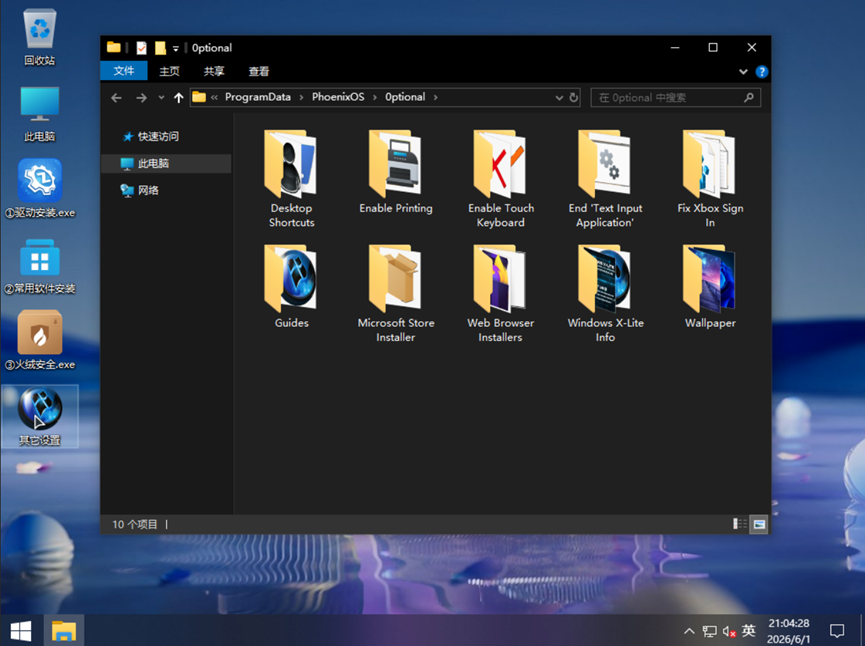
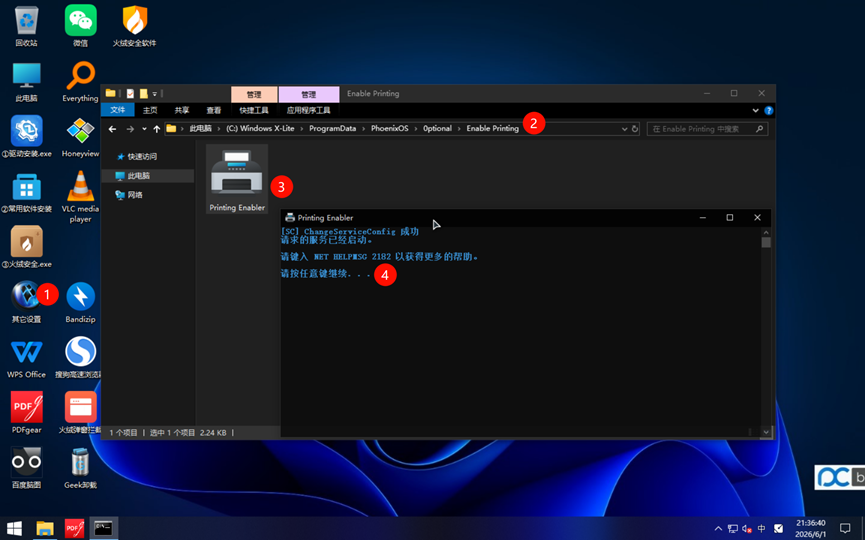
桌面→其它设置→Optional→Enable Printing
至此,“办公拎包版”的Win10就安装完了,有啥体会可以评论区聊聊吧。
→单击跳转至淘宝
淘宝APP扫码