
目录
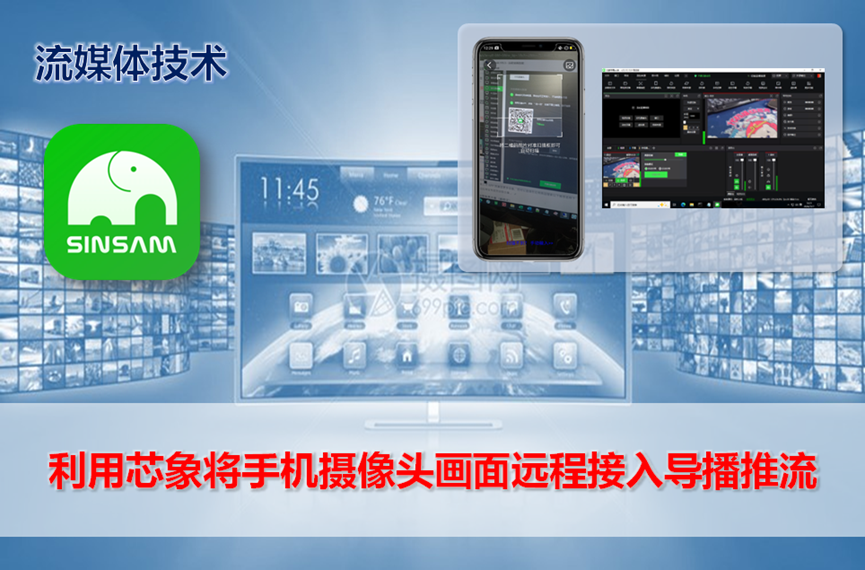
流媒体应用中,很多时候需要将多机位(摄像机)进入导播后再推流,摄像机与导播的连接方式有很多,RTSP、NDI、SRT等等。无论那种方式在
局域网
中是比较方便的,通过互联网远程连接可以采用SRT但是网络配置起来非常麻烦,公网地址、路由配置、端口映射等等,如果网络环境相对固定还可以,如果遇到一次临时的直播,还用这些方式,准备时间久太长了。
今天我们使用“芯象”APP,将手机摄像头通过互联网远程接入“芯象”导播,实现本地录制或者直播推流。
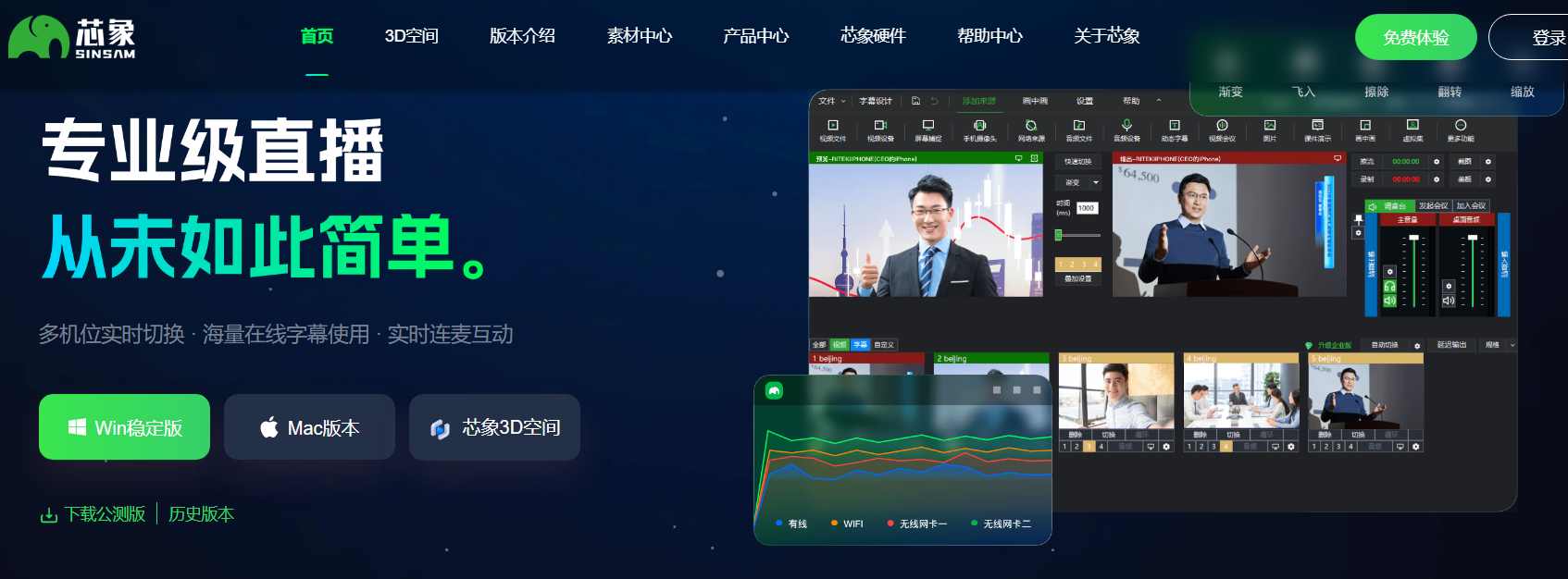
芯象导播是专业级视频直播导播软件,支持多机位实时切换、绿幕抠像、虚拟演播、多网聚合推流及 4K 输出。
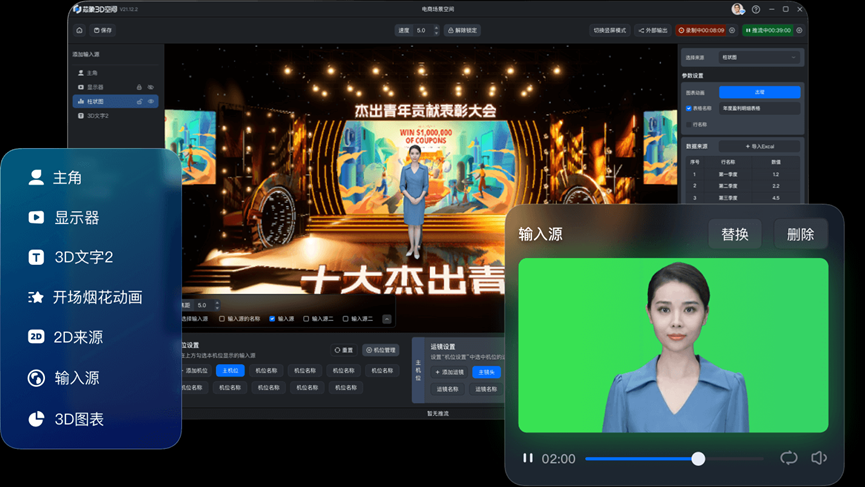
关键特性:
多源接入与切换:支持摄像机、屏幕捕捉、视频文件、手机远程机位等 30+ 输入源,实现实时无缝切换 。
图像处理
能力:具备发丝级绿幕抠图、实时美颜、OCR 比分识别及影视级运镜特效 。
网络与传输:内置多网聚合技术(有线/Wi-Fi/4G 最多 16 路聚合),支持 SRT
低延迟
协议(<1 秒) 。
协同与控制:支持移动端 APP 远程导播操作、手机变机位、多端同步及 Tally 灯提示 。
虚拟扩展:可联动“芯象 3D 空间”实现
数字人
驱动、AR 特效及自定义 3D 场景搭建 。
将手机摄像头画面远程接入导播的具体操作如下:
一、准备
去官网找PC端下载安装芯象导播
手机端下载安装“芯象”APP,手机应用商店中就可以下载,个别品牌自带的应用商店如果找不到,可以到我博客下载apk
二、软件登录
PC端、手机端需要登录,并且账号一致
三、开始接入
1.PC端
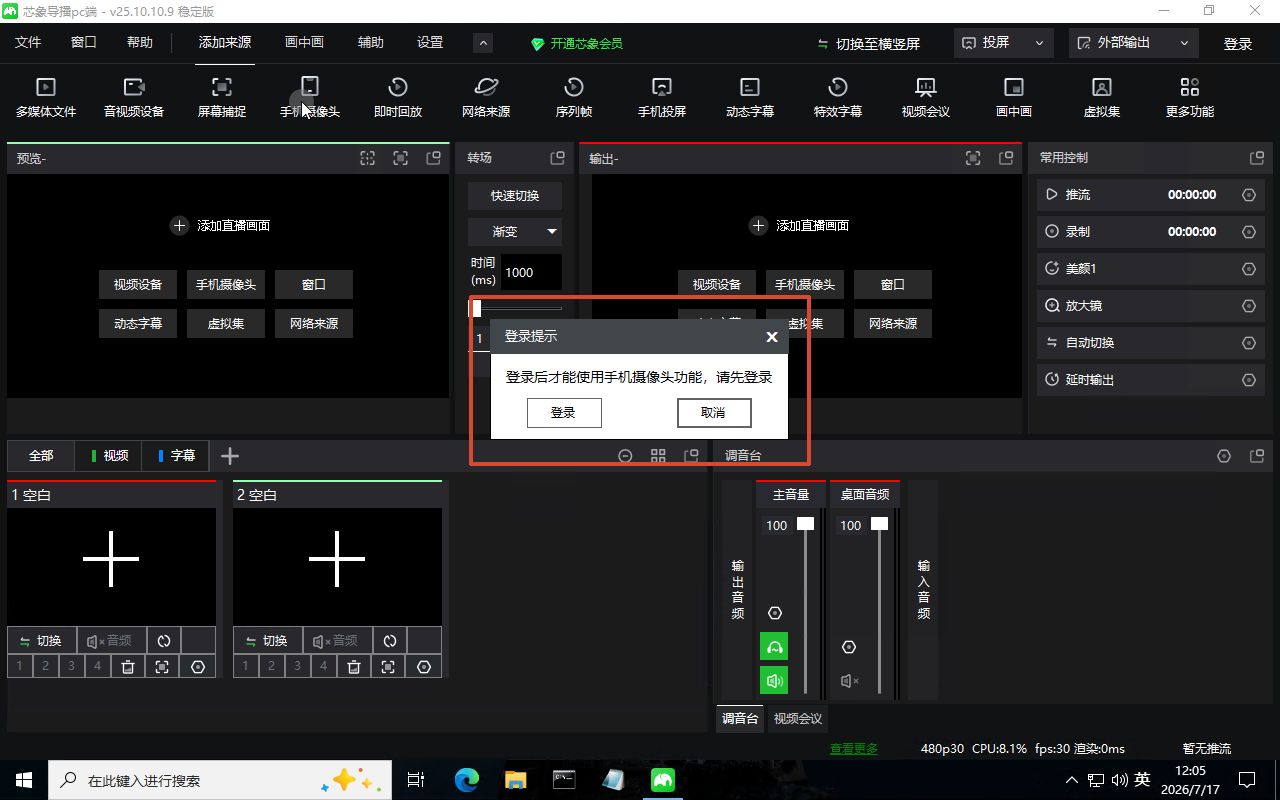
添加来源→手机摄像头
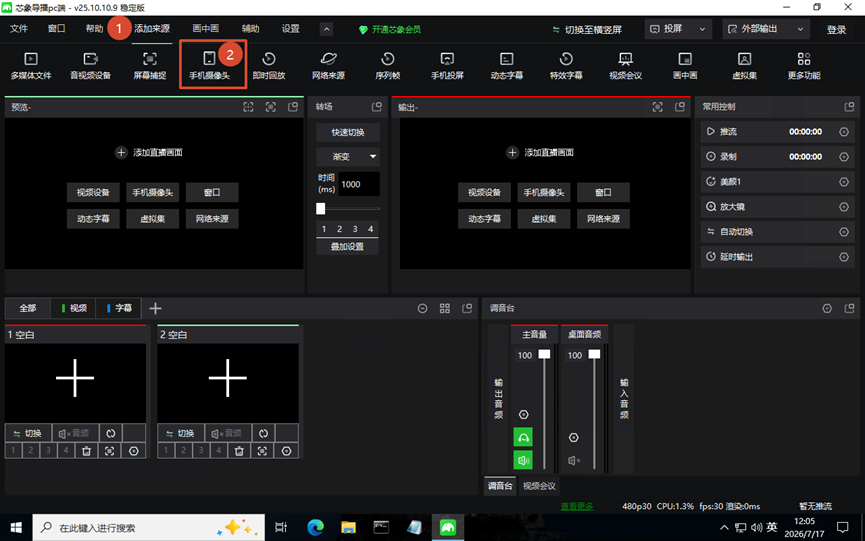
如果没有登录需要完成登录
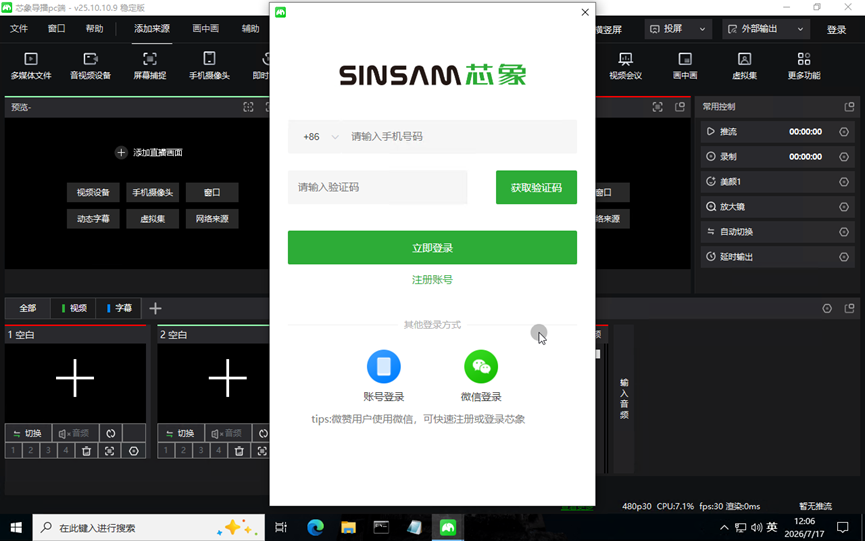
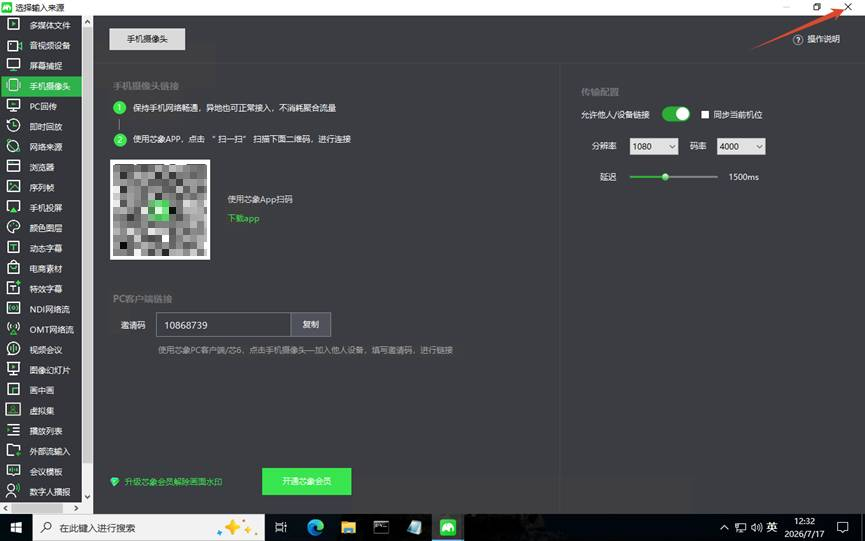
出现连接二维码
2.手机端
启动APP→扫一扫
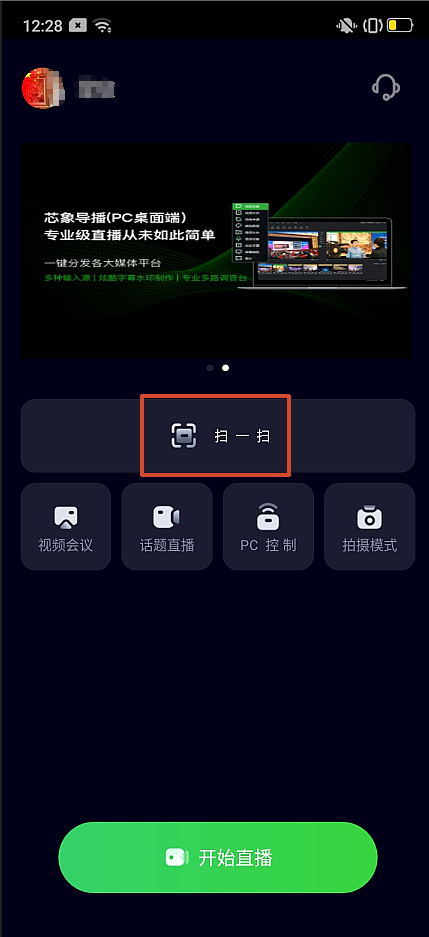
对准PC端软件二维码进行扫码,手机进入摄像状态
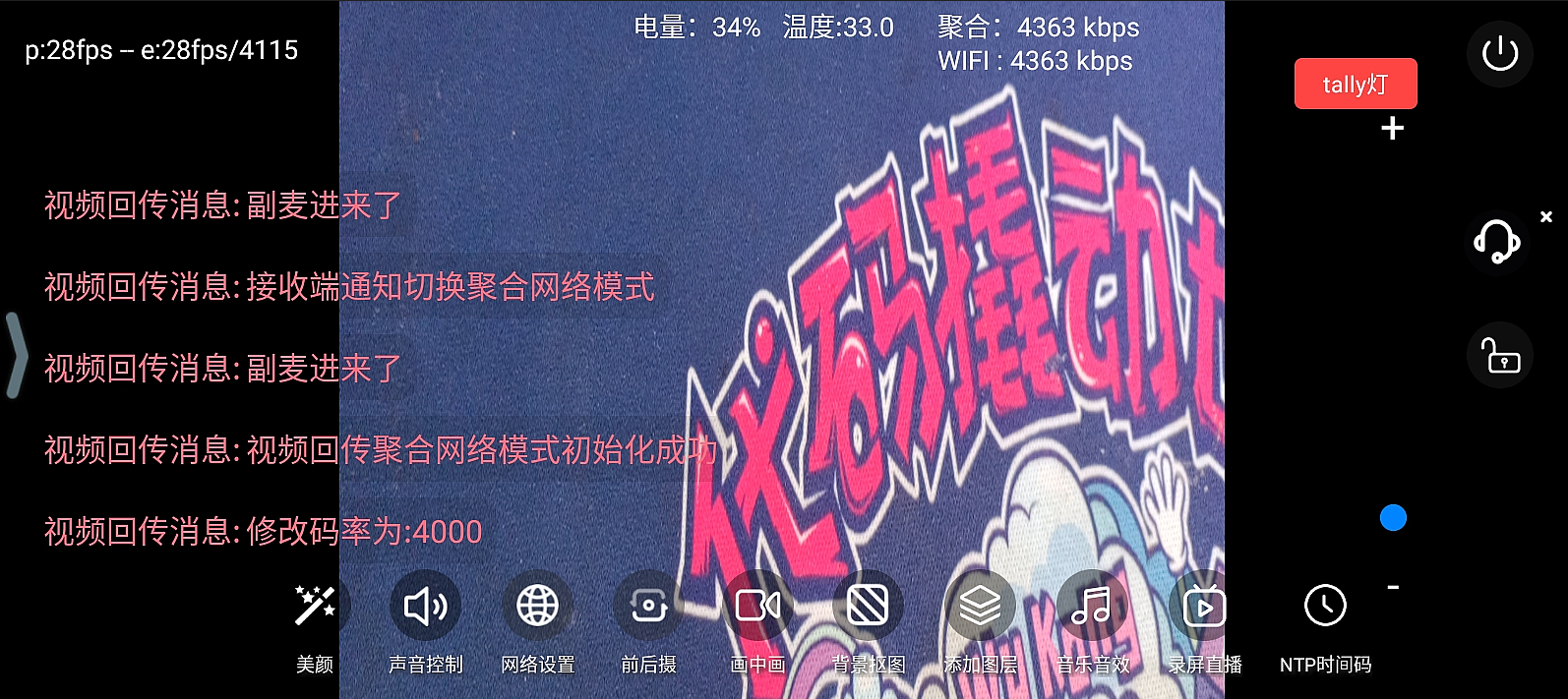
回到PC关闭来源窗口,手机画面已经接入
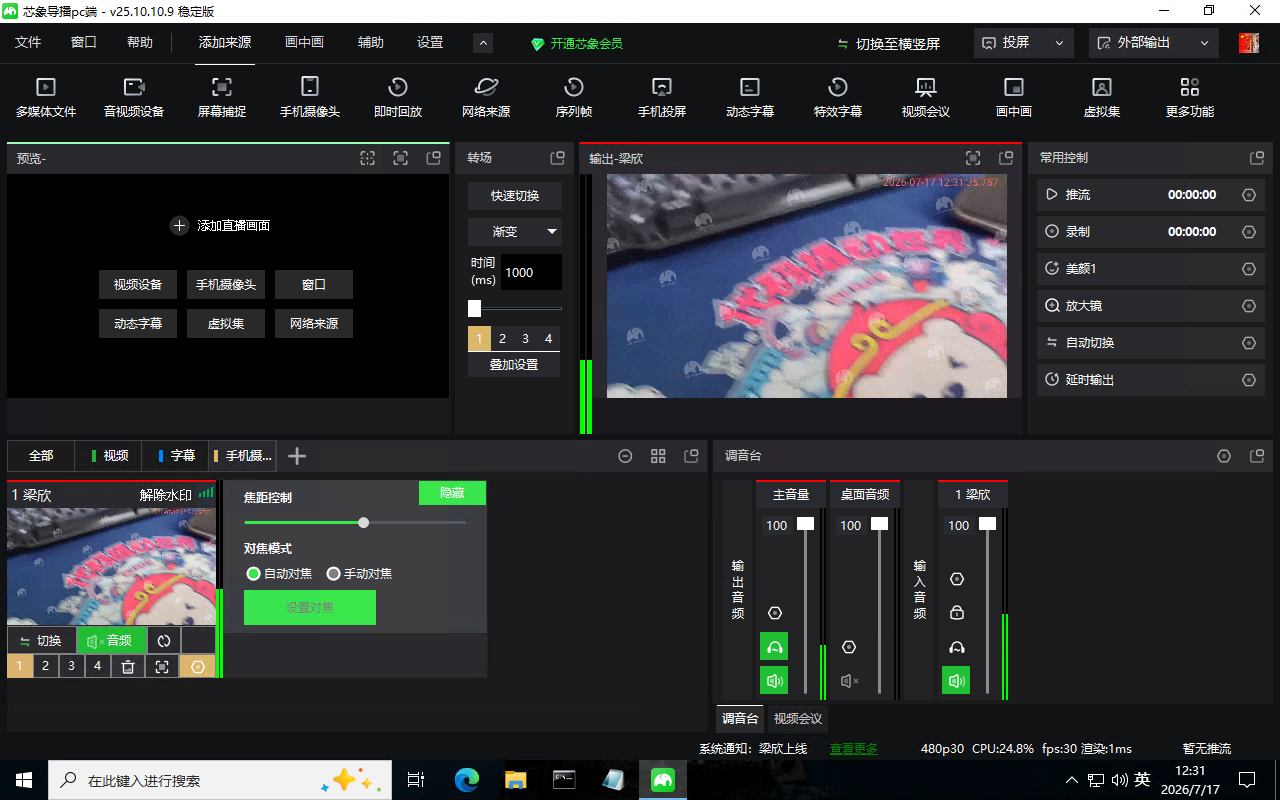
手机远程接入完成
四、其它
按照上面的方法,还可以接入手机操作画面(投屏)、手机内视频……。此外,芯象APP还支持NDI协议,可以接入OBS、vMIX等第三方导播软件,这方面的内容可以查看我以前的博文。